발행 전에 SEO와 대표 이미지를 채우고 싶어요
발행 준비
발췌문, 태그, 영문 주소, SEO, 요약·질문답, 카테고리, 대표 이미지를 필요한 것만 만들어요.
이 화면에서 하는 일
발행 직전에 필요한 것들을 한 곳에서 채워요. 필요한 것만 [만들기], 한꺼번에는 [모두 만들기 (이미지 빼고)].
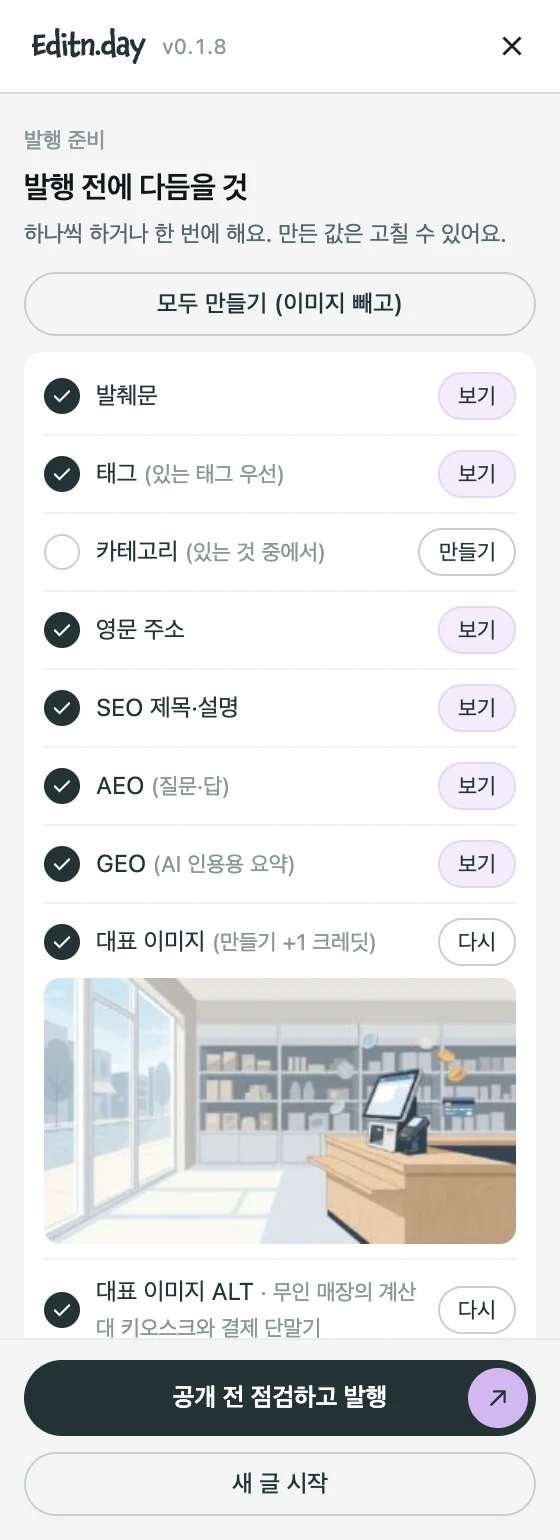
| 항목 | 들어가는 곳 |
|---|---|
| 발췌문 · 태그 · 영문 주소 | 워드프레스 기본 칸. 태그는 사이트에 있는 태그를 먼저 써요 |
| SEO 제목 · 설명 | SEO 플러그인 칸 (비어 있을 때만) |
| 요약 · 질문답 (AEO·GEO) | 본문에 보이게, 또는 구조화 데이터로만 |
| 카테고리 | 지금 있는 카테고리 중에서 |
| 대표 이미지 · ALT | 미디어 라이브러리 |
단락 더 쓰기
본문을 읽어 보니 내용이 더 있으면 좋겠을 때 [+ 단락 추가] (1 크레딧). 에디튼이 모아 둔 자료 중 이 글에 아직 안 쓴 것으로 소제목 있는 단락을 하나 써서 알맞은 자리(그 내용이 이어지는 단락 뒤, 자주 묻는 질문 앞)에 넣어요.
- 어떤 내용을 더할까요? (선택) — 예) “가격 비교를 더 자세히”. 비우면 에디튼이 골라요
- 이미 쓴 사실과 구성안에서 뺀 사실은 쓰지 않아요. 더 쓸 자료가 거의 없으면 크레딧을 쓰기 전에 알려 줘요
- 근거가 없는 숫자 같은 확인할 곳이 있으면 함께 보여 줘요
- 마음에 안 들면 [되돌리기] (크레딧은 돌아오지 않아요)
대표 이미지
화풍(일러스트 · 수채화 · 선화 · 입체)을 고르고 만들어요. 마음에 안 들면 **“어떻게 바꿀까요”**에 바라는 점을 적고 [다시 만들기]. 이미 있는 이미지를 **[대표 이미지 고르기]**로 고를 수도 있어요.
요약·질문답 (AEO·GEO)
검색엔진과 AI가 글을 잘 인용하도록 요약과 자주 묻는 질문을 만들어요.
- 본문에 보이게 — 본문 앞에 요약, 끝에 자주 묻는 질문 블록이 들어가요. 본문에서 고치면 구조화 데이터도 따라 바뀌어요
- 구조화 데이터로만 — 본문에는 안 보이고 검색엔진용 데이터로만 들어가요. 발행 준비 → AEO·GEO **[보기]**에서 고쳐요
본문에 없는 숫자가 들어간 요약·질문답은 에디튼이 스스로 빼요.
마지막으로
[공개 전 점검하고 발행] — 빠진 것이 없는지 한 번 더 보여 주고 발행해요.
검색·AI 점검
발행 준비 아래쪽의 검색·AI 점검은 구글·네이버와 AI 답변 서비스(구글 AI 개요, 네이버 AI 브리핑, ChatGPT 등)가 글을 읽는 방식에 맞춰 봐요. 항목마다 어디에 중요한지 적혀 있어요.
| 항목 | 왜 |
|---|---|
| 제목·첫 단락·소제목에 Fine Keyword | 검색어와 글의 주제를 바로 맞물리게 해요. 구글·네이버는 한국어를 형태소로 나눠 읽어서 ’볼보EX60은’도 같은 말로 봐요 |
| 키워드를 너무 자주 되풀이 | 개수는 순위 요소가 아니고, 지나치면 스팸으로 봐요. 많을 때만 알려요 |
| 검색 결과 제목 40자·설명 40~110자 | 잘리지 않게. 설명은 순위가 아니라 검색 결과에 보이는 글이에요 |
| 소제목 2개 이상 | 단락별 주제를 잡기 쉽고, AI가 답할 부분을 찾기 쉬워요 |
| 요약·질문답 | AI 답변에 인용되기 쉬워요 (발행 준비의 AEO·GEO) |
| 출처 링크 · 본문 이미지 | 믿을 만한 글로 보이고, 이미지 검색·네이버 노출에 도움이 돼요 |
SureRank 같은 영어권 SEO 플러그인의 점수와는 다를 수 있어요. 그 플러그인은 조사가 붙은 말을 다른 낱말로 보거든요 (SEO 플러그인과 함께 쓰기).
이럴 땐
- 맞는 카테고리가 없어요 — 그나마 가까운 카테고리를 보라색으로 표시해요. 새로 만들려면 + 새 카테고리 만들기.
- SEO 플러그인에 직접 쓴 값이 있어요 — 에디튼은 덮어쓰지 않아요. SEO 플러그인과 함께 쓰기를 봐 주세요.
회원 전용 카테고리 (SureMembers)
SureMembers 접근 그룹으로 막아 둔 카테고리는 카테고리 칩에 회원 전용이 붙고, 공개 전 점검에서도 알려 줘요. 그 카테고리에 넣은 글은 공개해도 회원만 볼 수 있어요. SureMembers는 선택이에요: 없으면 이 표시만 나오지 않아요.